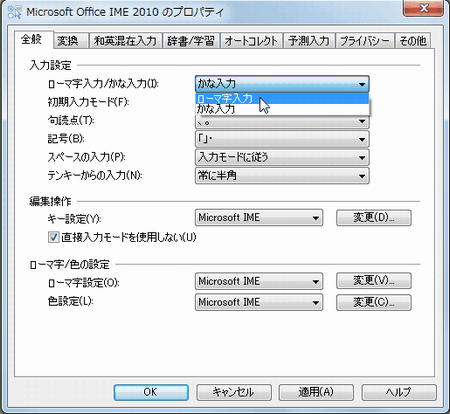
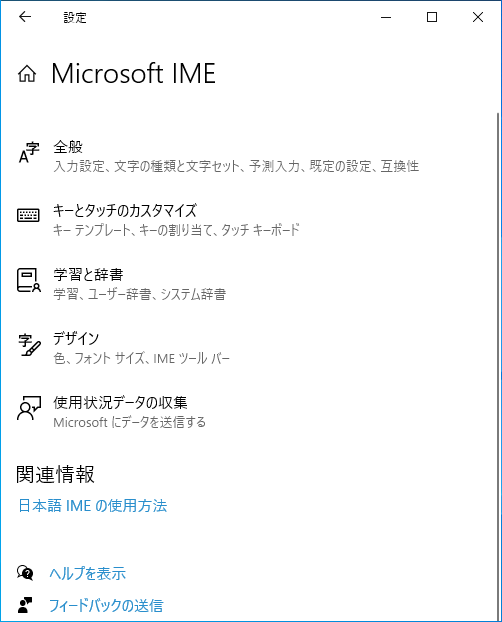
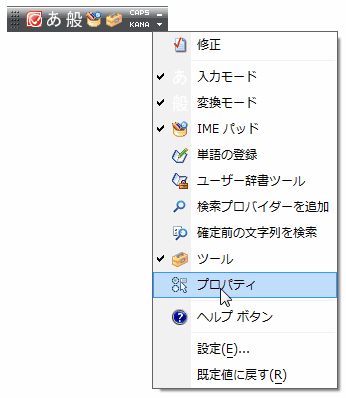
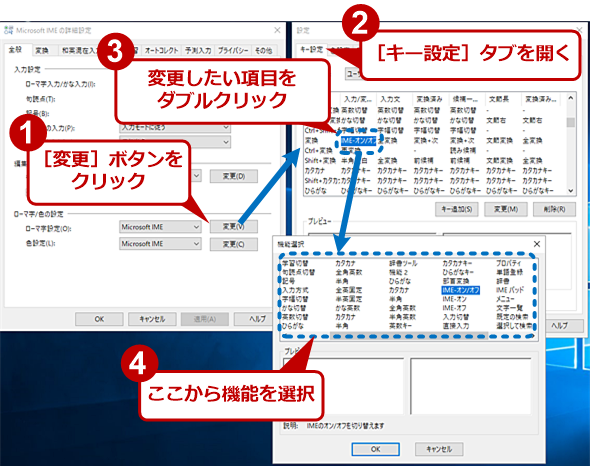
Microsoft IMEの場合 Microsoft の IME を使っている場合、画面右下のタスクバーに「J」というアイコンが付いています。 「J」アイコンの左にある「あ」か「A」のマークを右クリックして、メニューの中から「設定」を選択します。 IME の設定が開いたら全般を選択します。 入力設定の項目で句読点のドロップダウンリストを開くと、句読点の4パターンの中から
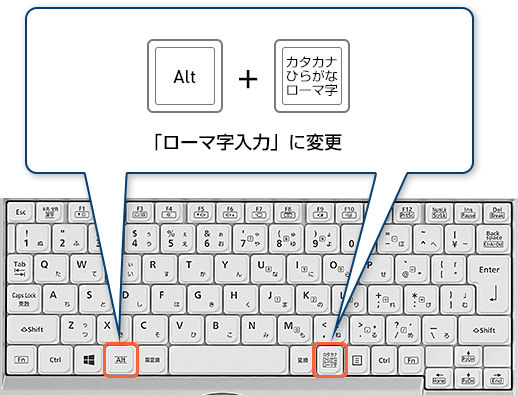
Pc キーボード 入力設定-全般 タブの 入力設定 のところにある ローマ字入力/かな入力 ボックスの一覧で、ローマ字入力 を選択して、最後に ok をクリックすれば、切り替えは完了。ローマ字入力 / かな入力にカーソルを合わせると、選択して入力モードを切り替えられます。 あなたに合う入力方法でキーボード入力を 「かな入力」と「ローマ字入力」にはそれぞれの良さや特徴があ
Pc キーボード 入力設定のギャラリー
各画像をクリックすると、ダウンロードまたは拡大表示できます
 |  |  |
 |  |  |
 |  |  |
 |  |  |
「Pc キーボード 入力設定」の画像ギャラリー、詳細は各画像をクリックしてください。
 |  |  |
 |  |  |
 |  |  |
 |  |  |
「Pc キーボード 入力設定」の画像ギャラリー、詳細は各画像をクリックしてください。
 |  |  |
 |  |  |
 |  |  |
 |  |  |
「Pc キーボード 入力設定」の画像ギャラリー、詳細は各画像をクリックしてください。
 |  |  |
 |  |  |
 |  |  |
 |  |  |
「Pc キーボード 入力設定」の画像ギャラリー、詳細は各画像をクリックしてください。
 |  |  |
 |  |  |
 |  | |
 |  |  |
「Pc キーボード 入力設定」の画像ギャラリー、詳細は各画像をクリックしてください。
 |  |  |
 |  |  |
 |  |  |
 |  | |
「Pc キーボード 入力設定」の画像ギャラリー、詳細は各画像をクリックしてください。
 |  |  |
 |  |  |
 |  |  |
 |  |  |
「Pc キーボード 入力設定」の画像ギャラリー、詳細は各画像をクリックしてください。
 |  |  |
 |  |  |
 |  | |
 |  |  |
「Pc キーボード 入力設定」の画像ギャラリー、詳細は各画像をクリックしてください。
 |  | |
 |  | |
 | 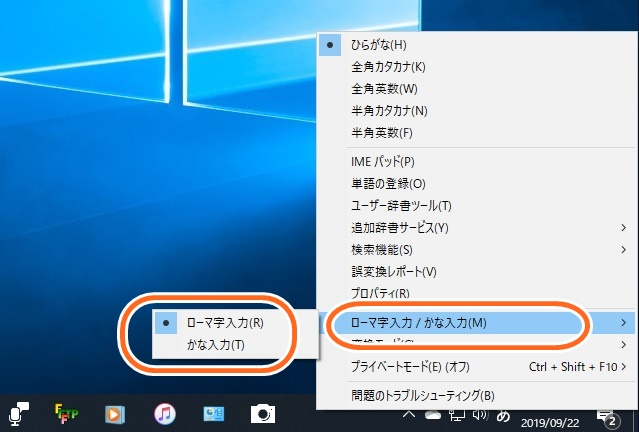 |
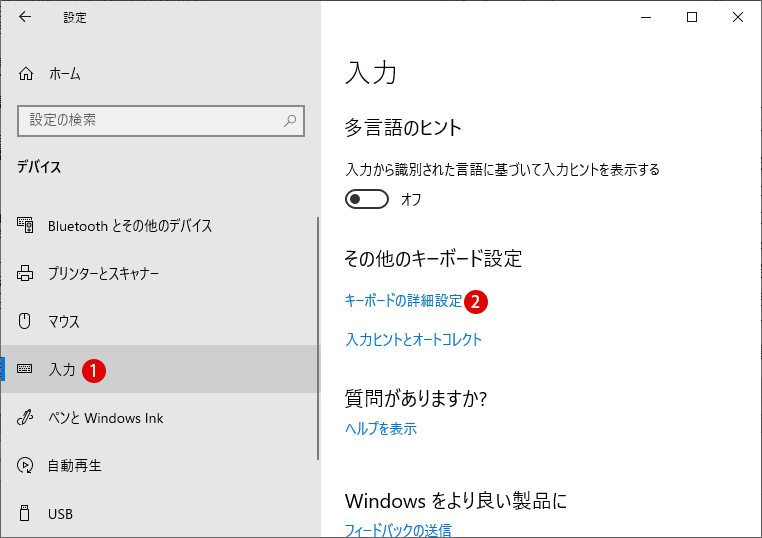
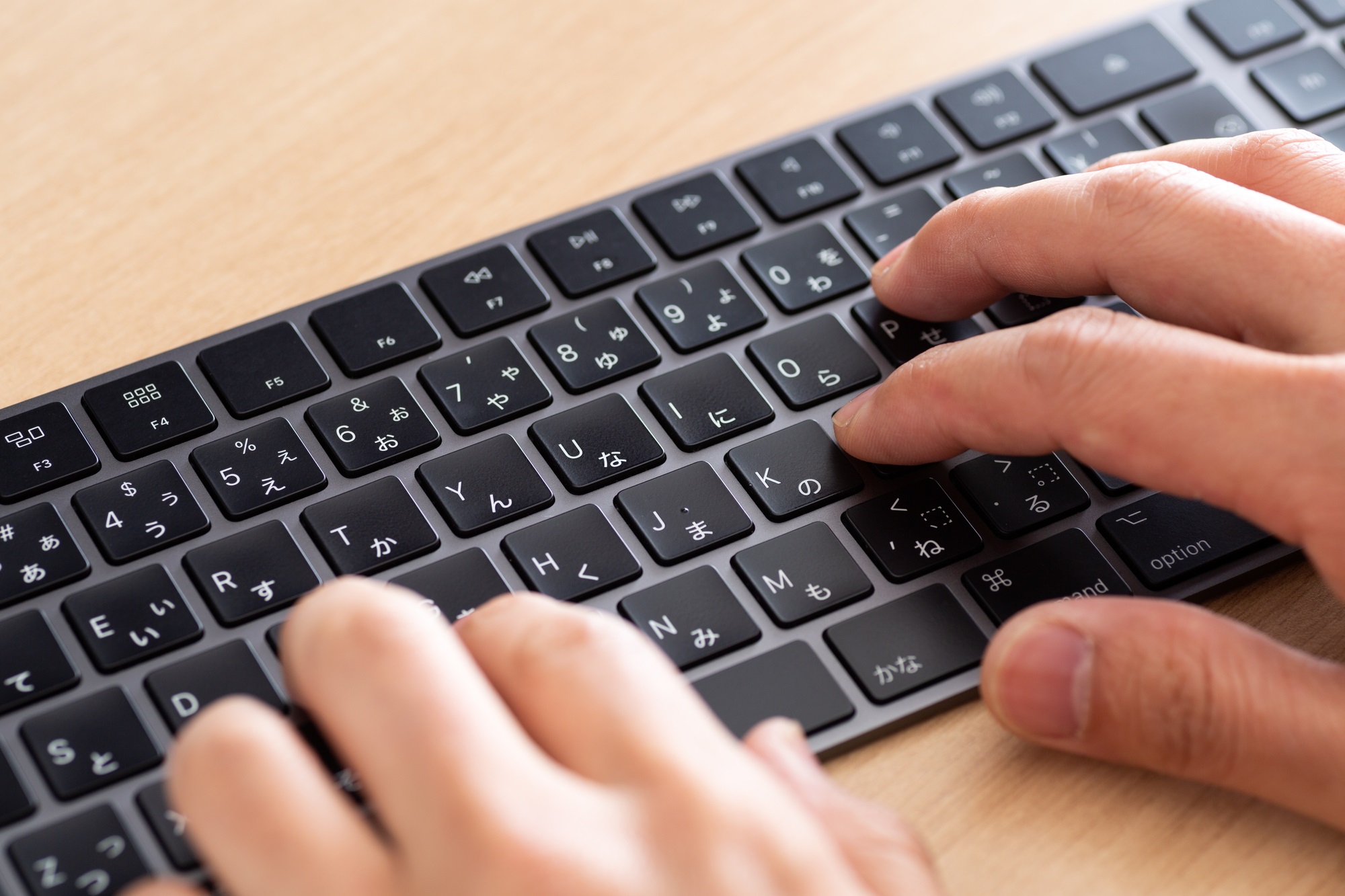
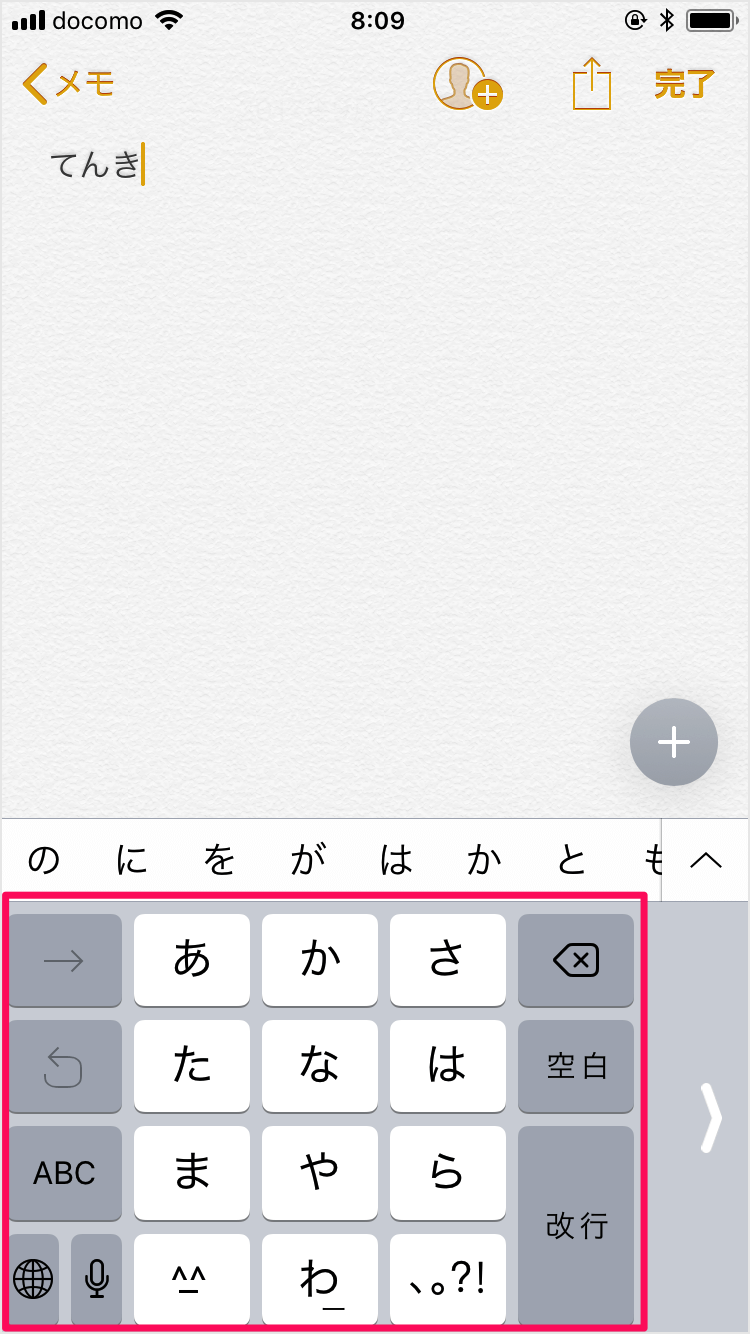
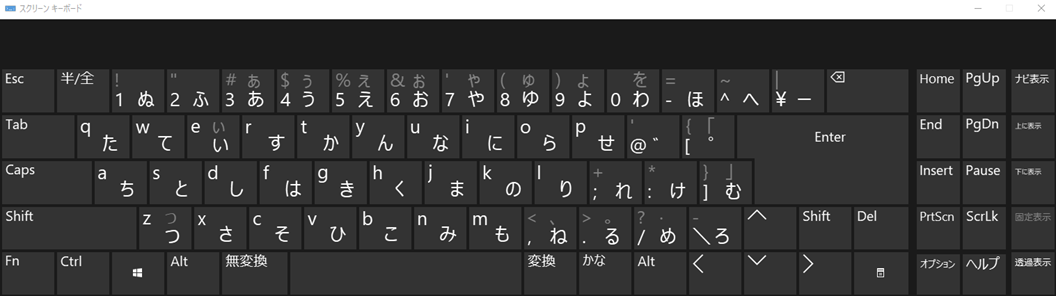
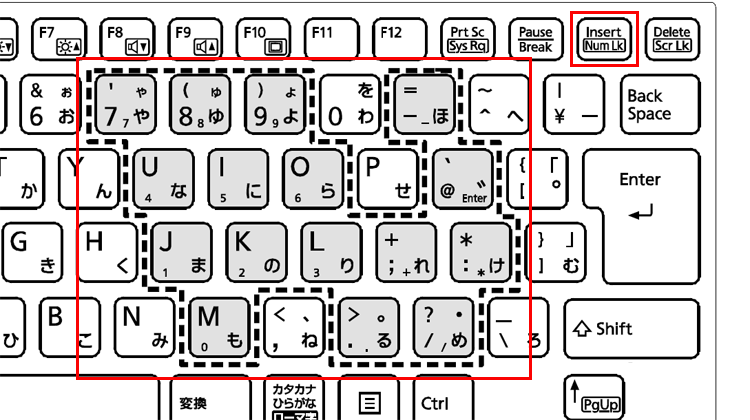
Windows設定画面|キーボードの詳細設定 「キーの詳細設定」というタブを選択し、右下の「キー シーケンスの変更」をクリック。 Windows設定画面|言語バーのオプションローマ字入力・かな入力 文字入力には、ローマ字入力とかな入力があります。 ローマ字入力とは、キーボードのKA→か、SA→さ のように入力されます。 かな入力は、キーボードのK→の、S→と のようにキーボードに印字されている ひらがなが入力されます。 パソコンの出荷時やIMEの初期設定は、ほとんどローマ字入力になっています。 IMEの設定で切り替えること
Incoming Term: pc キーボード 入力設定,


0 件のコメント:
コメントを投稿